
Các bước đơn giản diệt virus trên máy tính bằng Windows Security
Windows Defender là công cụ có sẵn trên các máy Windows được Microsoft tích hợp sẵn, có nhiệm vụ ngăn chặn những phần mềm chứa virus, spyware, trojan... Và từ phiên bản Anniversary, công cụ Windows Defender Offline đã được tích hợp thêm chức năng nâng cấp đó là bảo vệ hệ thống, quét các phần mềm độc hại trong chế độ Safe Mode. Nghĩa là khi công cụ này thực hiện quét, Windows sẽ không chạy và tiến hành quét ngoại tuyến.

Virus luôn là vấn đề lo lắng hàng đầu của người dùng máy tính. Hiện nay đã có nhiều phần mềm diệt virus rất chất lượng và hiệu quả cao. Tuy nhiên không ít người dùng vẫn không muốn cài đặt thêm các phần mềm này. Trong bài viết này mình sẽ hướng dẫn cách diệt virus trên máy tính bằng Windows Security được tích hợp sẵn trên nền tảng Windows nhé.
Windows Defender là công cụ có sẵn trên các máy Windows được Microsoft tích hợp sẵn, có nhiệm vụ ngăn chặn những phần mềm chứa virus, spyware, trojan... Và từ phiên bản Anniversary, công cụ Windows Defender Offline đã được tích hợp thêm chức năng nâng cấp đó là bảo vệ hệ thống, quét các phần mềm độc hại trong chế độ Safe Mode. Nghĩa là khi công cụ này thực hiện quét, Windows sẽ không chạy và tiến hành quét ngoại tuyến.
Trong phiên bản hệ điều hành Windows 10 Creators, Windows Defender đã được nâng cấp thành Windows Defender Security Center. Và người dùng có thể kích hoạt công cụ Windows Defender Offline trên giao diện này. Đặc biệt, chúng ta có thể sử dụng công cụ này để bảo vệ máy tính trước sự tấn công của WannaCry.
1. Lợi ích khi sử dụng Windows Security để diệt virus
- Không cần cài thêm phần mềm bên thứ 3.
- Tiết kiệm chi phí và không tốn dung lượng bộ nhớ.
2. Hướng dẫn các bước diệt virus trên máy tính bằng Windows Security
Bước 1:
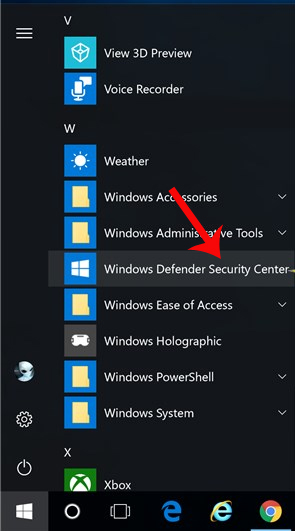
Trước hết chúng ta sẽ tiến hành khởi chạy công cụ Windows Defender Security Center từ Start menu.
Bước 2:
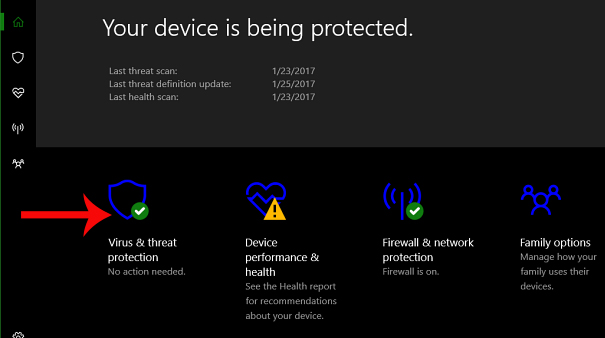
Trong giao diện cửa sổ Windows Defender Security Center, người dùng tiếp tục nhấn vào mục Virus & threat protection ở danh sách tùy chọn bên dưới.
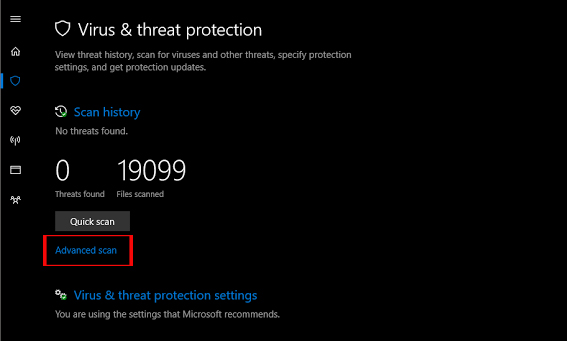
Sau đó nhấn tiếp vào Advanced scan trong giao diện mới này.
Bước 3:
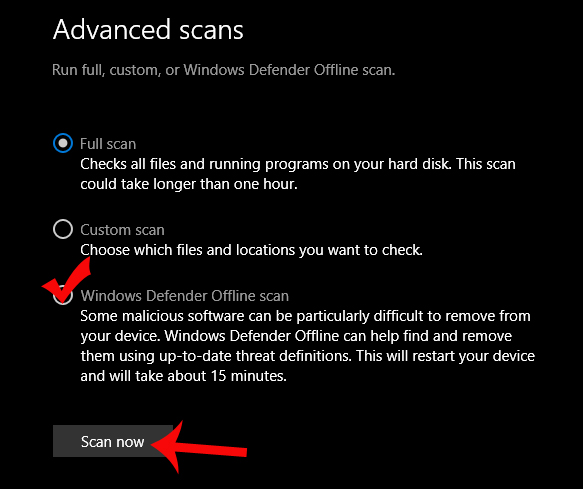
Trong giao diện Advanced scan, người dùng tích chọn vào Windows Defender Offline scan và nhấn nút Scan Now ở bên dưới.
Bước 4:
Ngay sau đó hệ thống sẽ xuất hiện giao diện thông báo nhắc nhở người dùng lưu trữ lại toàn bộ dữ liệu trước khi tiến hành quét. Khi đã chắc chắn, bạn nhấn chọn vào nút Scan để quét hệ thống.
Quá trình quét sẽ diễn ra trong khoảng 15 phút và nếu phát hiện mối nguy hiểm cho máy tính, Windows Defender sẽ tiến hành loại bỏ chúng tự động.
Khi kết thúc quá trình quét, máy tính sẽ tự động khởi động rồi truy cập vào giao diện Windows như bình thường.
Bước 5:
Để xem lại lịch sử đã quét trên Windows 10 Creators, chúng ta cũng truy cập vào Windows Defender Security Center rồi nhấn Scan history > See full history tại phần Quarantined threats.
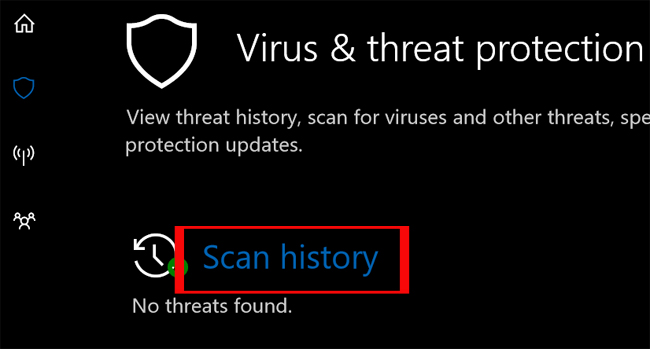
Về cơ bản, Windows Defender Offline cũng có tính năng tương tự như Windows Defender. Nhưng khi người dùng kích hoạt và sử dụng công cụ này, máy tính sẽ khởi động lại và truy cập luôn vào chế độ Windows Defender Offline. Thêm vào đó tốc độ quét của Windows Defender đã cải thiện rất nhiều, khả năng phát hiện các loại virus cũng tăng lên. Vì thế, nếu bạn có nhu cầu bảo vệ máy tính ở mức thông thường thì có thể sử dụng công cụ Windows Defender này nhé.
Chúc các bạn thực hiện thành công!
(1).png)
Bài viết liên quan
 Hướng dẫn kết nối XPPen Artist 13.3 Pro V2 với máy tính và điện thoại Android01/08/2026
 XPPen Artist 13.3 Pro V2 – Bảng Vẽ Màn Hình Thế Hệ Mới Với Bút X3 Pro 16.384 Mức Lực Nhấn28/07/2026
![[ƯU ĐÃI ĐẶC BIỆT] – SALE WACOM 30/4 & 1/5 – GIẢM ĐẾN 500.000Đ](/Images/Event/cb459264-0e55-481f-a1b7-e67ff8b7028d.png) [ƯU ĐÃI ĐẶC BIỆT] – SALE WACOM 30/4 & 1/5 – GIẢM ĐẾN 500.000Đ16/04/2026
[ƯU ĐÃI ĐẶC BIỆT] – SALE WACOM 30/4 & 1/5 – GIẢM ĐẾN 500.000Đ16/04/2026 12 Ứng Dụng Vẽ Tốt Nhất Cho Android Năm 2026 (Phần 2)30/03/2026