Hướng Dẫn Từng Bước Làm Logo Trong Suốt Bằng 4 Cách
Nền logo của bạn có bị xung đột với bố cục không? Đừng lo, chúng tôi đã tìm ra bốn cách khác nhau để làm cho logo trong suốt, giúp bạn loại bỏ nền logo không mong muốn mãi mãi. Trong hướng dẫn này, chúng ta sẽ học cách làm cho nền logo trong suốt. Vậy còn chần chừ gì nữa? Hãy cùng tìm hiểu bài viết dưới đây để biết cách làm logo trong suốt bằng 4 phương pháp từng bước một.
Tầm Quan Trọng Của Logo Trong Suốt?
Có rất nhiều lợi ích khi sử dụng logo trong suốt. Dưới đây là một số lợi ích mà chúng tôi đã liệt kê.
Marketing Sản Phẩm:
Logo trong suốt mang lại sự linh hoạt và tính chuyên nghiệp cho thương hiệu . Nó có thể được in lên sản phẩm mà không che khuất nhãn sản phẩm do tính trong suốt của nó.
Dễ Dàng Chỉnh Sửa:
Các logo hoặc hình ảnh trong suốt rất dễ chỉnh sửa.
Phù Hợp Với Nền:
Logo có thể hòa hợp với bất kỳ nền nào mà không gây xung đột về màu sắc, giúp logo trông gọn gàng và tinh tế .
Tập Trung Vào Văn Bản:
Logo trong suốt có thể thu hút sự chú ý của mọi người và làm nổi bật văn bản. Điều này làm cho logo dễ dàng nhận diện hơn trên các nền tảng khác nhau, từ trang web đến tài liệu in ấn, tăng tính nhất quán và nhận diện thương hiệu.
Quy Trình Từng Bước
Như bạn có thể đoán từ tiêu đề của hướng dẫn này, chúng tôi sẽ thảo luận bốn phương pháp khác nhau để làm cho logo trong suốt. Các phương pháp này bao gồm:
Sử Dụng Photoshop
Photoshop đã là công cụ chỉnh sửa ảnh hàng đầu suốt 3 thập kỷ qua và vẫn giữ vị trí quan trọng trong thị trường hiện nay, là một trong những công cụ mạnh mẽ nhất của Adobe.
Công Cụ Trực Tuyến Miễn Phí
Hiện nay, có nhiều công cụ trực tuyến miễn phí có thể tự động loại bỏ nền khỏi bất kỳ hình ảnh nào. Chúng tôi sẽ sử dụng PhotoRoom, một công cụ trực tuyến rất nổi tiếng, trong hướng dẫn này.
Làm Logo Trong Suốt Bằng PowerPoint
PowerPoint, phần mềm cổ điển với hơn 3 thập kỷ phát triển, vẫn là lựa chọn của hàng triệu người dùng. Chúng tôi sẽ sử dụng PowerPoint để làm logo trong suốt chỉ với vài cú nhấp chuột.
Sử Dụng Canva
Canva, công cụ trực tuyến phát triển nhanh chóng và phổ biến, không chỉ là công cụ chỉnh sửa ảnh mà còn là một nền tảng thiết kế đồ họa toàn diện. Chúng tôi sẽ sử dụng Canva để làm logo trong suốt một cách nhanh chóng.
Sử Dụng Photoshop
Nếu hỏi ai là "ông trùm" của chỉnh sửa ảnh, thì không thể nghi ngờ gì, đó chính là Photoshop. Phần này sẽ hướng dẫn bạn cách làm cho logo trong suốt bằng Photoshop. Việc xóa nền hoặc làm logo trong suốt trong Photoshop dễ như trở bàn tay. Mặc dù có hàng trăm cách để làm logo trong suốt trong Photoshop, nhưng phương pháp trong hướng dẫn này sẽ mang lại kết quả tốt hơn.
Bước 1:
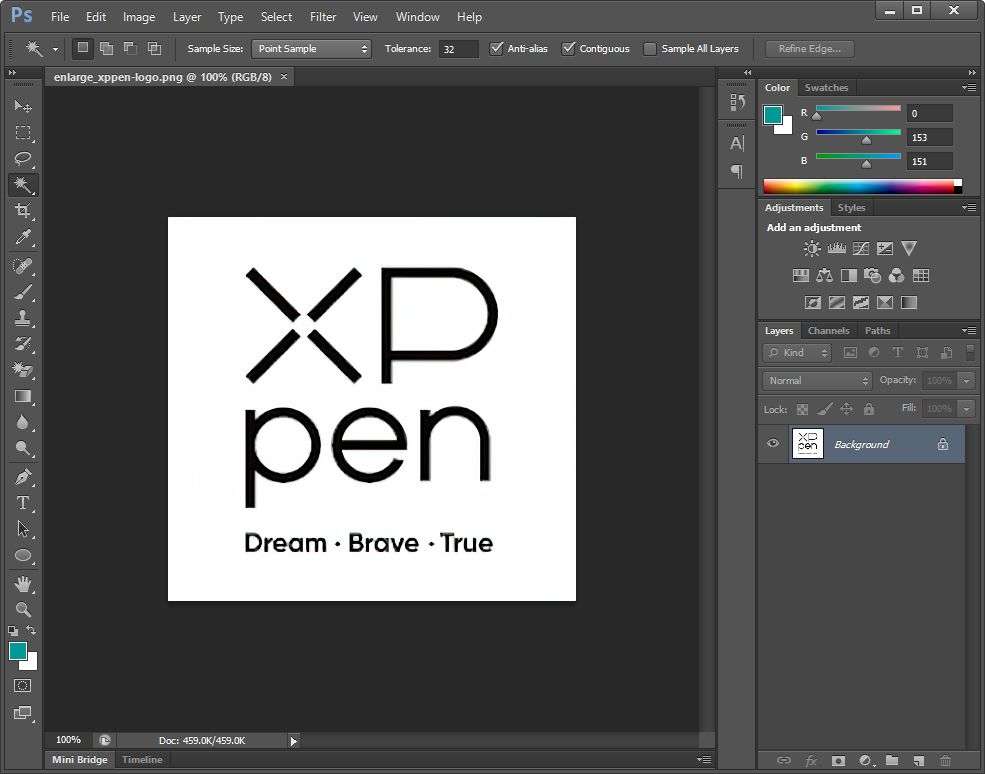
Mở Photoshop trên thiết bị của bạn và mở logo mà bạn muốn làm trong suốt. Trong ví dụ này, tôi đã thêm một logo để minh họa.
Bước 2:
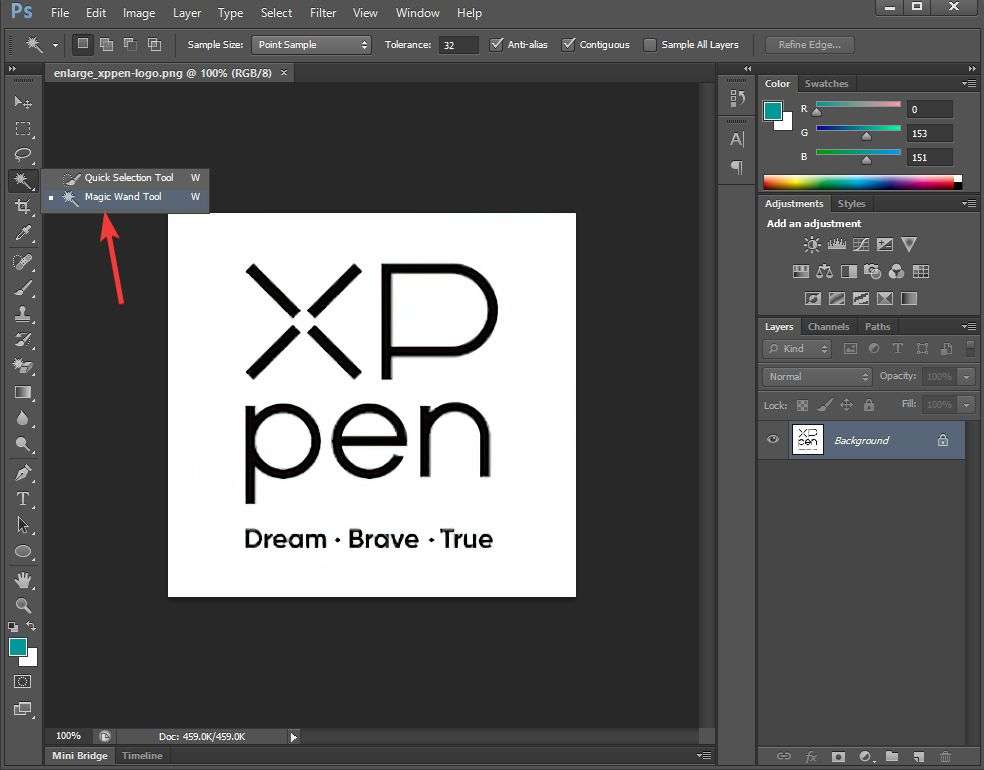
Nhấp chuột phải vào biểu tượng công cụ Selection từ thanh công cụ và chọn "Magic Wand Tool". Áp dụng công cụ Magic Wand lên logo bằng cách chỉ cần nhấp một lần vào nó.
Bước 3:
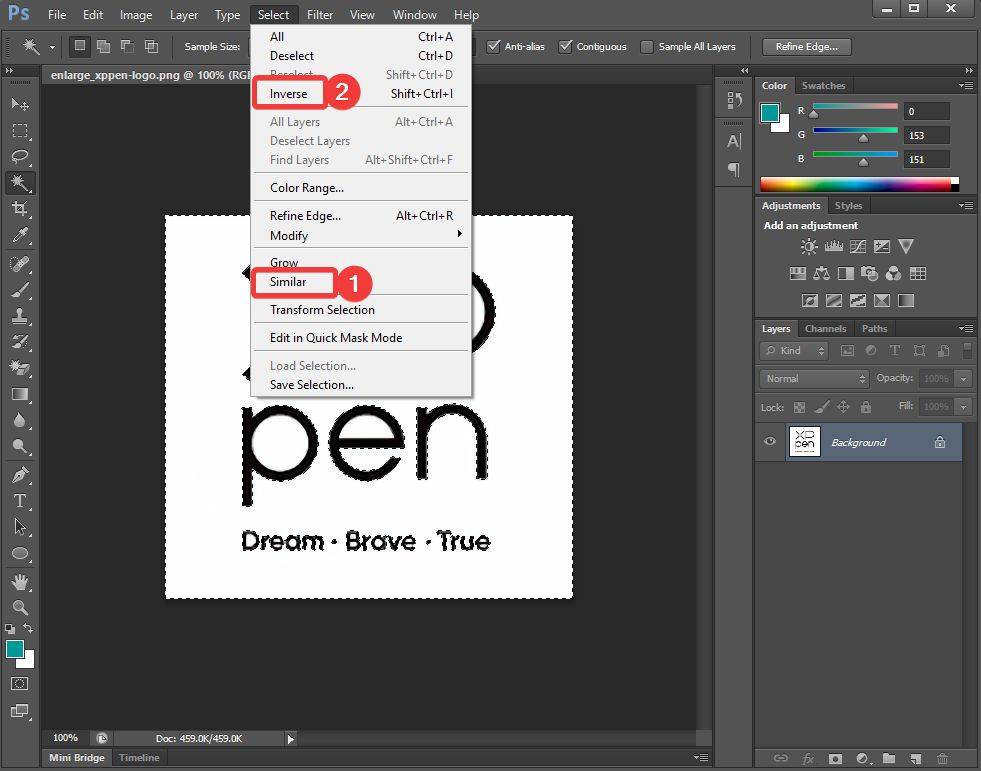
Bây giờ, nhấp vào tab "Select" từ thanh menu, và một menu thả xuống nhỏ sẽ mở ra. Trước tiên, bạn chọn tùy chọn "Similar", sau đó nhấp vào "Inverse" để chọn ngược lại phần nền, giúp nhấn mạnh phần logo.
Bước 4:
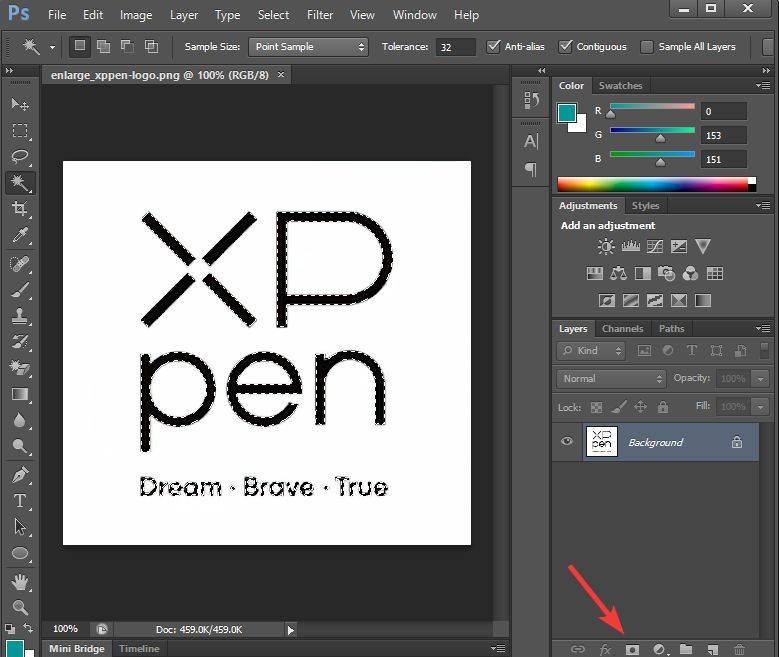
Trong bước này, bạn chỉ cần nhấp vào tùy chọn “Add mask” như hướng dẫn trong hình ảnh dưới đây. Logo của bạn sẽ tự động trở nên trong suốt.
Bước 5:
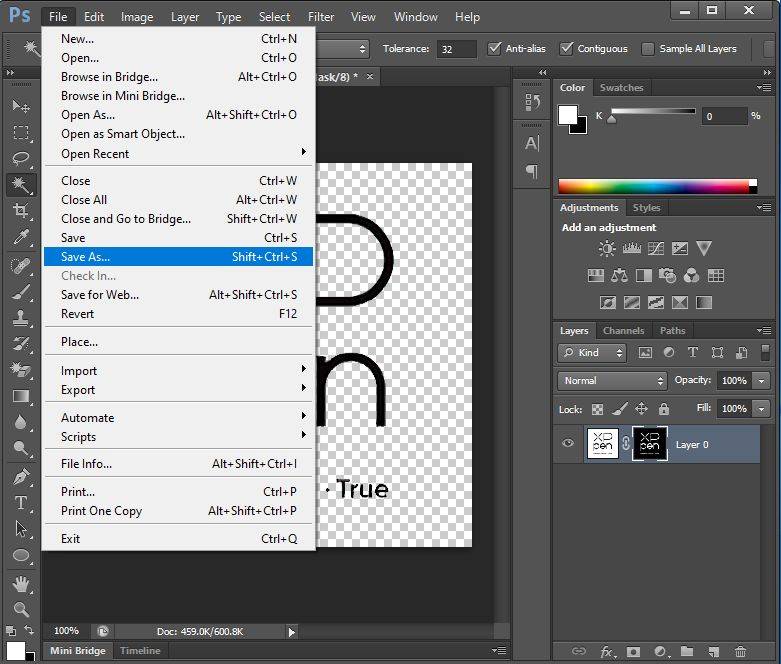
Bây giờ, bạn có thể lưu hình ảnh này bằng cách nhấp vào tab "File" và chọn "Save As". Chọn định dạng PNG để giữ độ trong suốt của logo.
Bước 6:
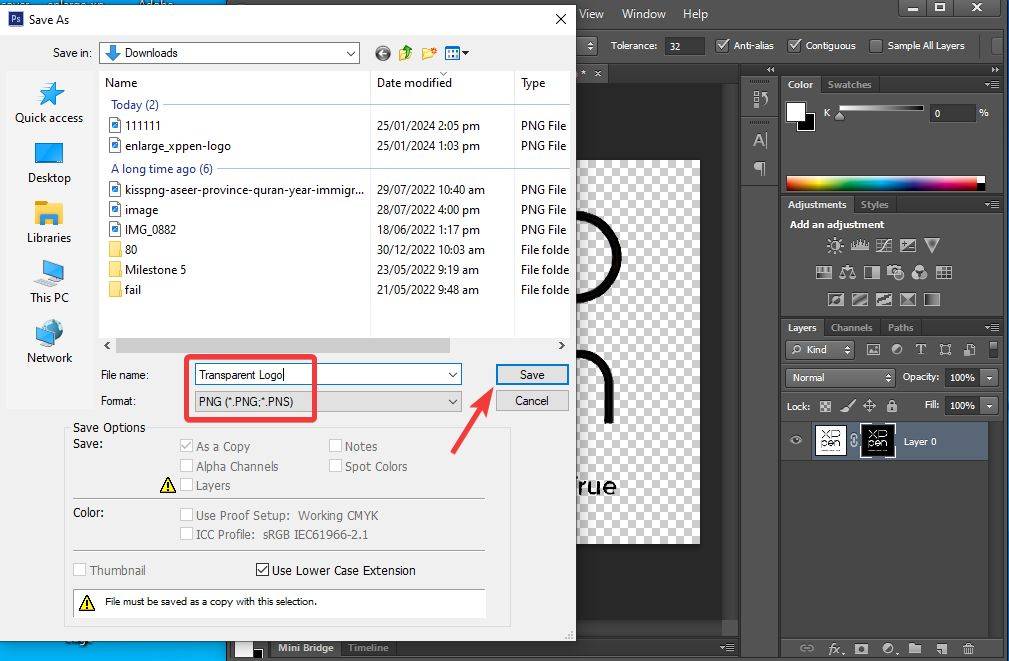
Một cửa sổ mới sẽ xuất hiện, yêu cầu bạn nhập tên tệp. Hãy đặt tên cho tệp mới có nền trong suốt và đảm bảo bạn lưu tệp dưới định dạng PNG.
Bước 7:
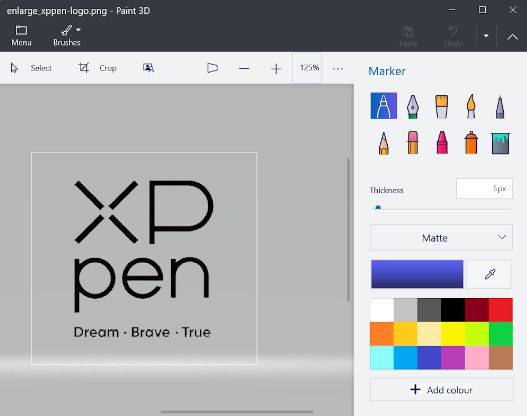
Đây là kết quả, logo của chúng ta đã trở nên trong suốt như mong muốn.
Mẹo nhỏ: Adobe Photoshop là công cụ tốt nhất để làm logo trong suốt. Nếu bạn không có phần mềm này trên thiết bị, bạn có thể sử dụng Adobe Firefly trực tuyến.
Phần Mềm Online Miễn Phí
Có rất nhiều công cụ trực tuyến miễn phí để làm logo trong suốt, nhưng tôi khuyên bạn nên sử dụng PhotoRoom. Để học cách làm logo trong suốt miễn phí, bạn có thể sử dụng ứng dụng trực tuyến tuyệt vời này. PhotoRoom không chỉ miễn phí mà còn rất hiệu quả, bạn không cần thực hiện bất kỳ thao tác nào, chỉ cần thả logo của bạn vào và nhận kết quả trong suốt. Hãy để tôi hướng dẫn bạn qua các bước sau.
Bước 1:
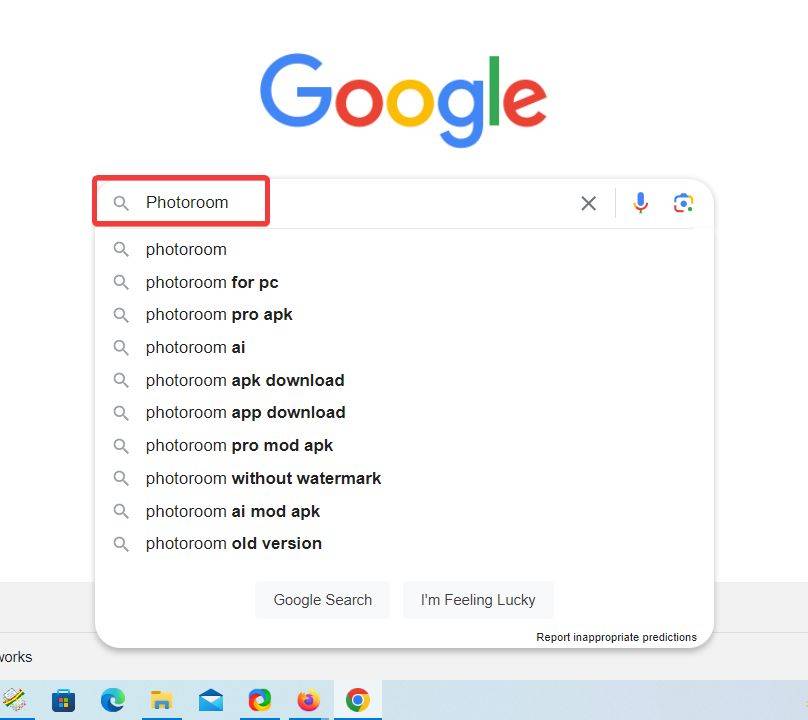
Để mở PhotoRoom, hãy truy cập Google và tìm kiếm từ khóa “PhotoRoom”.
Bước 2:
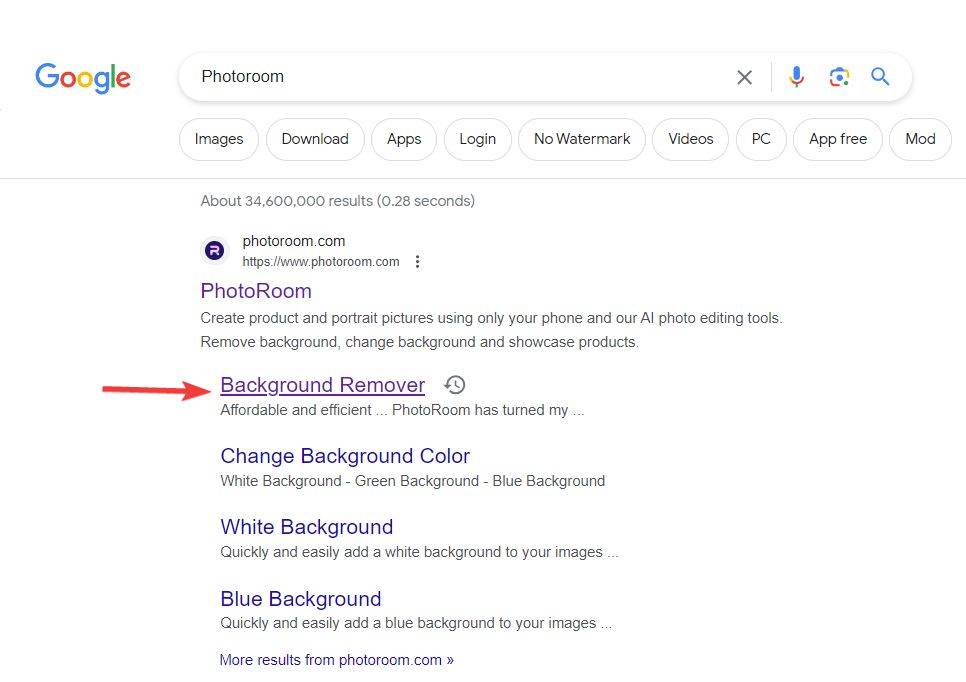
Trong kết quả tìm kiếm, nhấp vào liên kết có tiêu đề "Background remove" như hướng dẫn dưới đây.
Bước 3:
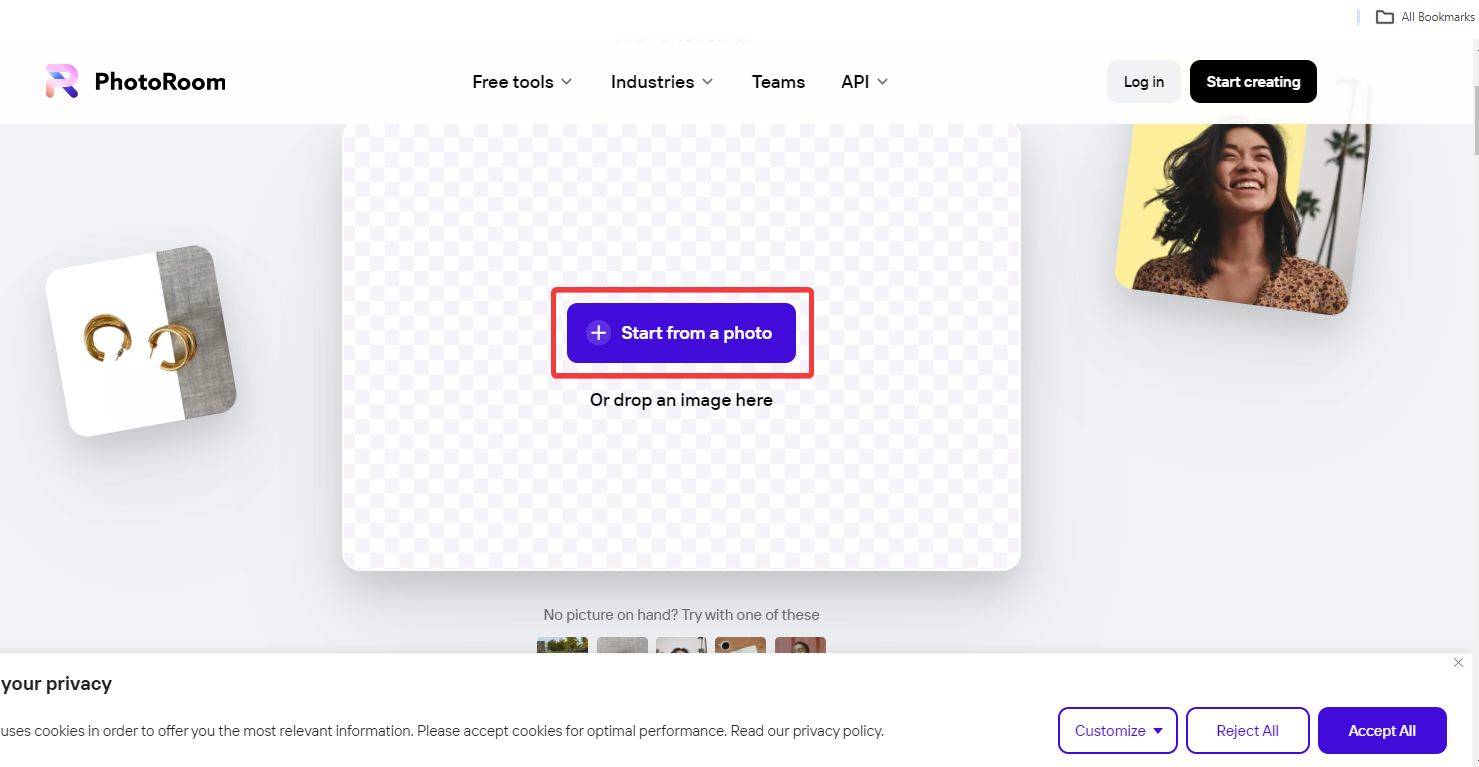
Cửa sổ sau sẽ mở ra, bạn có thể thả logo của mình vào, hoặc nhấp vào tùy chọn "Start from a Photo" và thêm logo của bạn vào đây.
Bước 4:
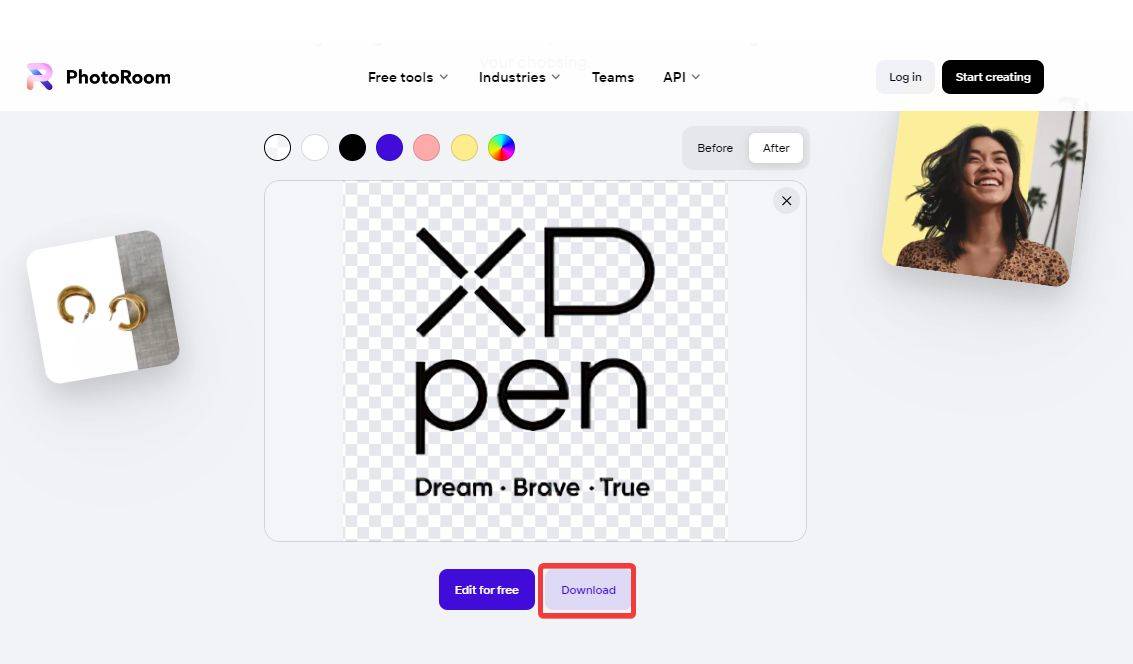
Khi bạn thêm logo vào đây, nền của nó sẽ tự động được xóa và trở nên trong suốt như hình dưới đây. Bây giờ bạn chỉ cần nhấp vào nút "Download" để lưu lại.
Lưu Ý: PhotoRoom là một công cụ trực tuyến miễn phí, có thể truy cập từ mọi thiết bị. PhotoRoom còn có nhiều tính năng khác mà bạn nên khám phá.
Cách Làm Logo Trong Suốt Bằng PowerPoint
Nếu bạn muốn làm logo trong suốt, PowerPoint cũng là một lựa chọn tốt. Nó cung cấp khả năng chỉnh sửa ảnh tự do, giúp bạn dễ dàng quyết định phần nào của hình ảnh cần giữ lại hoặc loại bỏ. Đây là một điểm cộng lớn mà bạn có thể tận dụng.
Bước 1:
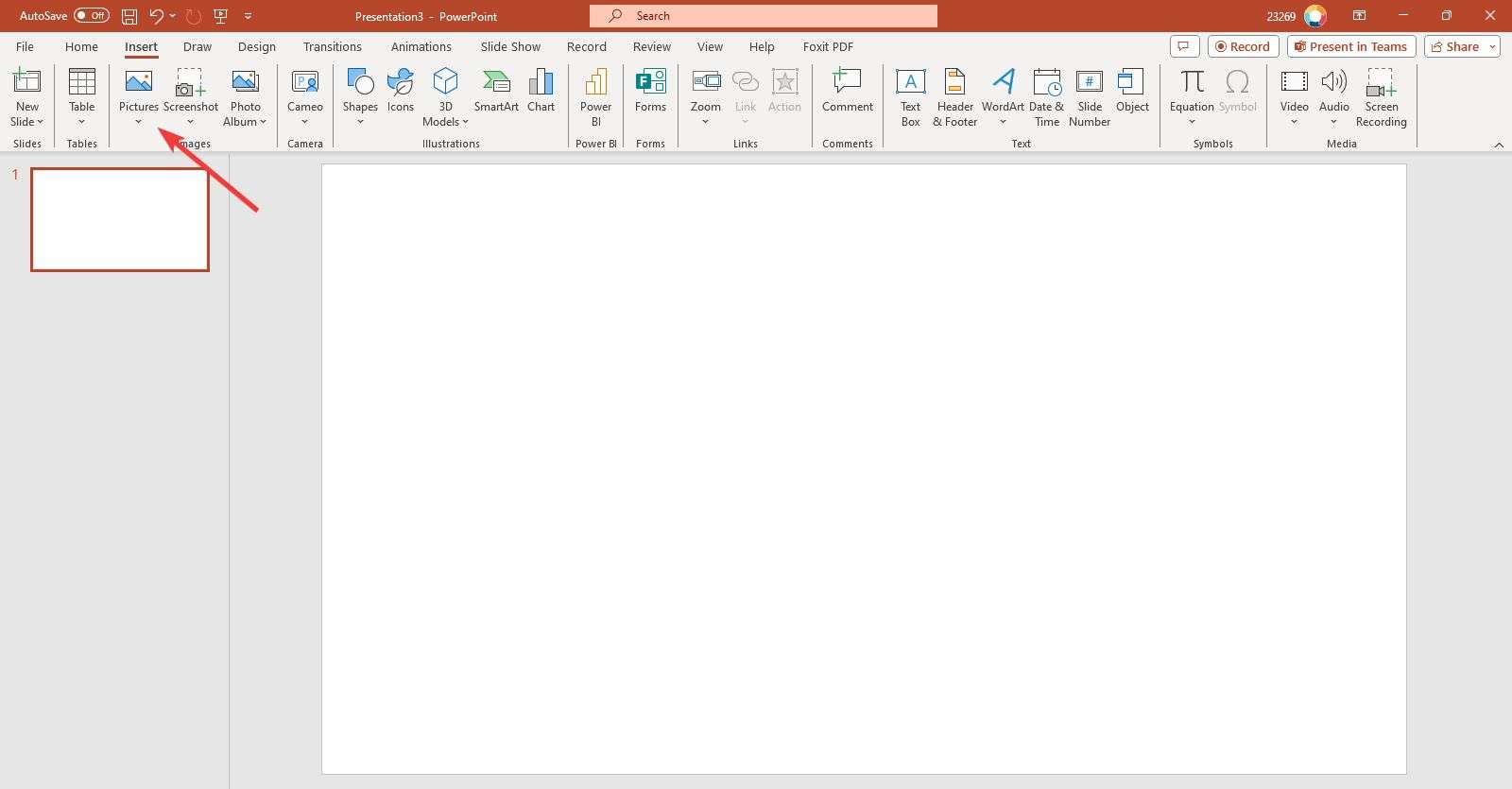
Trước tiên, mở PowerPoint, tạo một trang trình chiếu mới và vào tab "Insert", nơi bạn sẽ tìm thấy tùy chọn "Picture".
Bước 2:
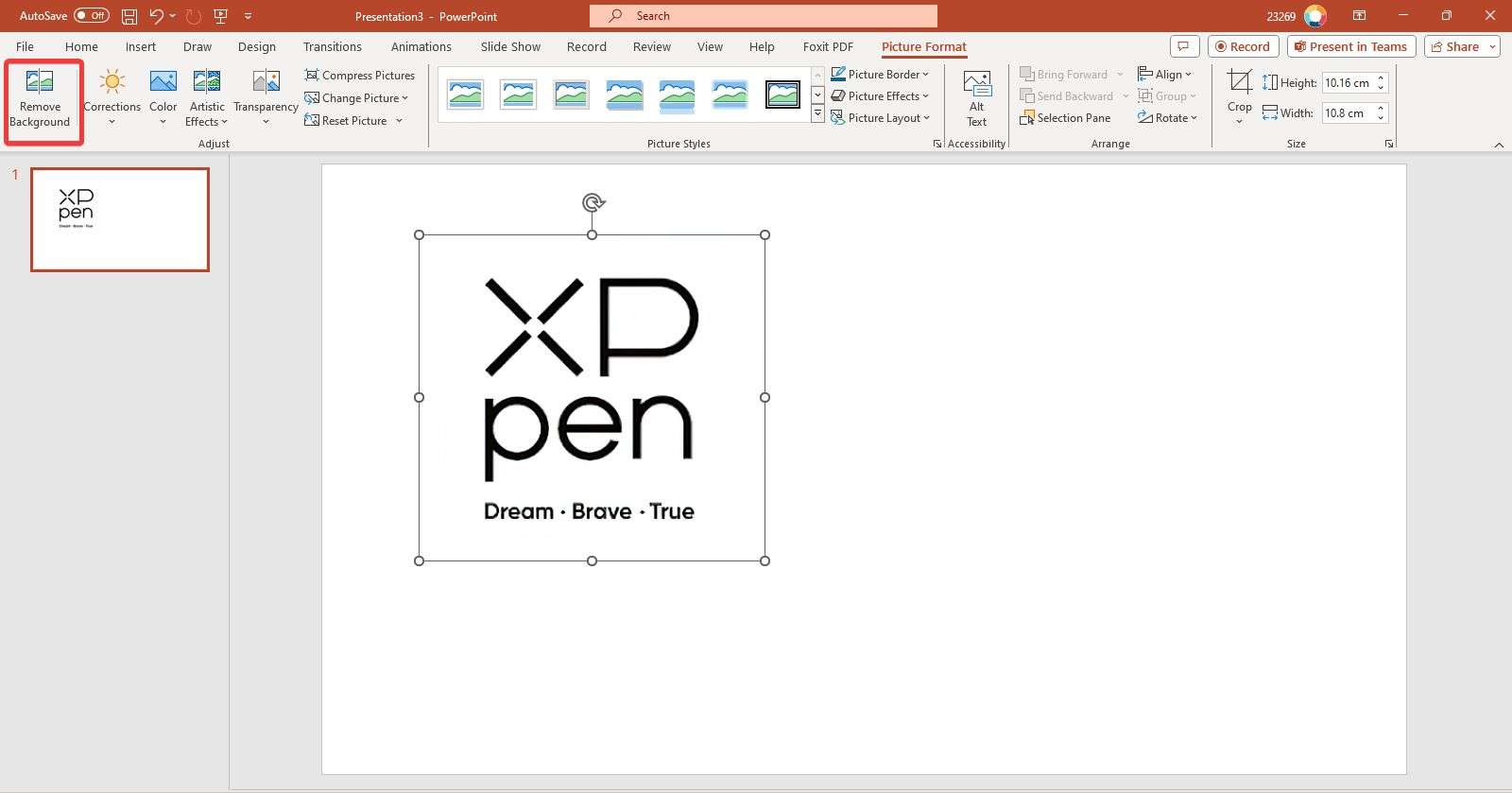
Sau khi thêm logo vào trang trình chiếu, nhấp vào logo để chọn nó. Thao tác này sẽ mở tab "Picture Format", trong đó bạn sẽ tìm thấy tùy chọn "Remove Background" như được đánh dấu bên dưới.
Bước 3:
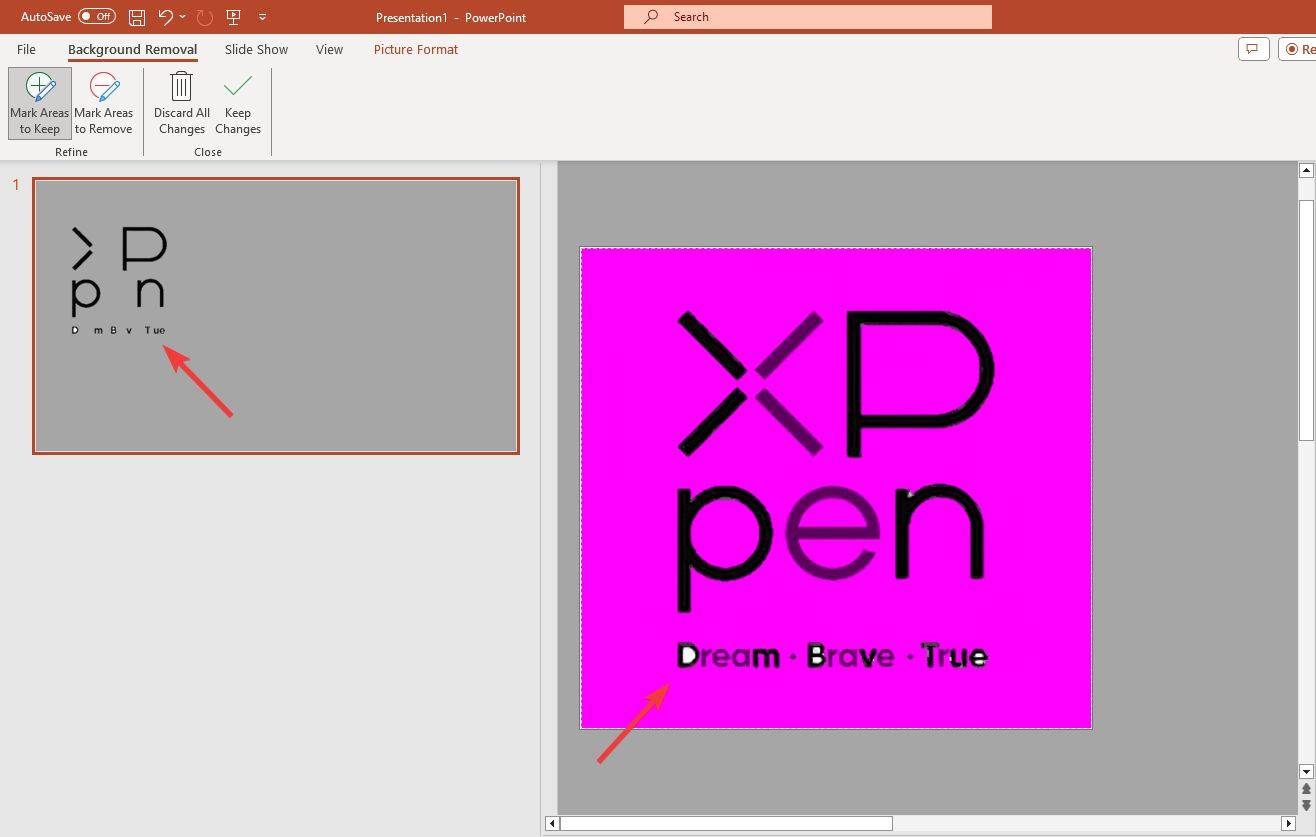
Tùy chọn "Remove Background" sẽ ngay lập tức làm cho logo của bạn trong suốt. Tuy nhiên, có thể xảy ra một số lỗi, ví dụ như một số phần của văn bản cũng bị mất cùng với nền. Nếu gặp phải tình huống này, bạn không cần phải lo lắng.
Bước 4:
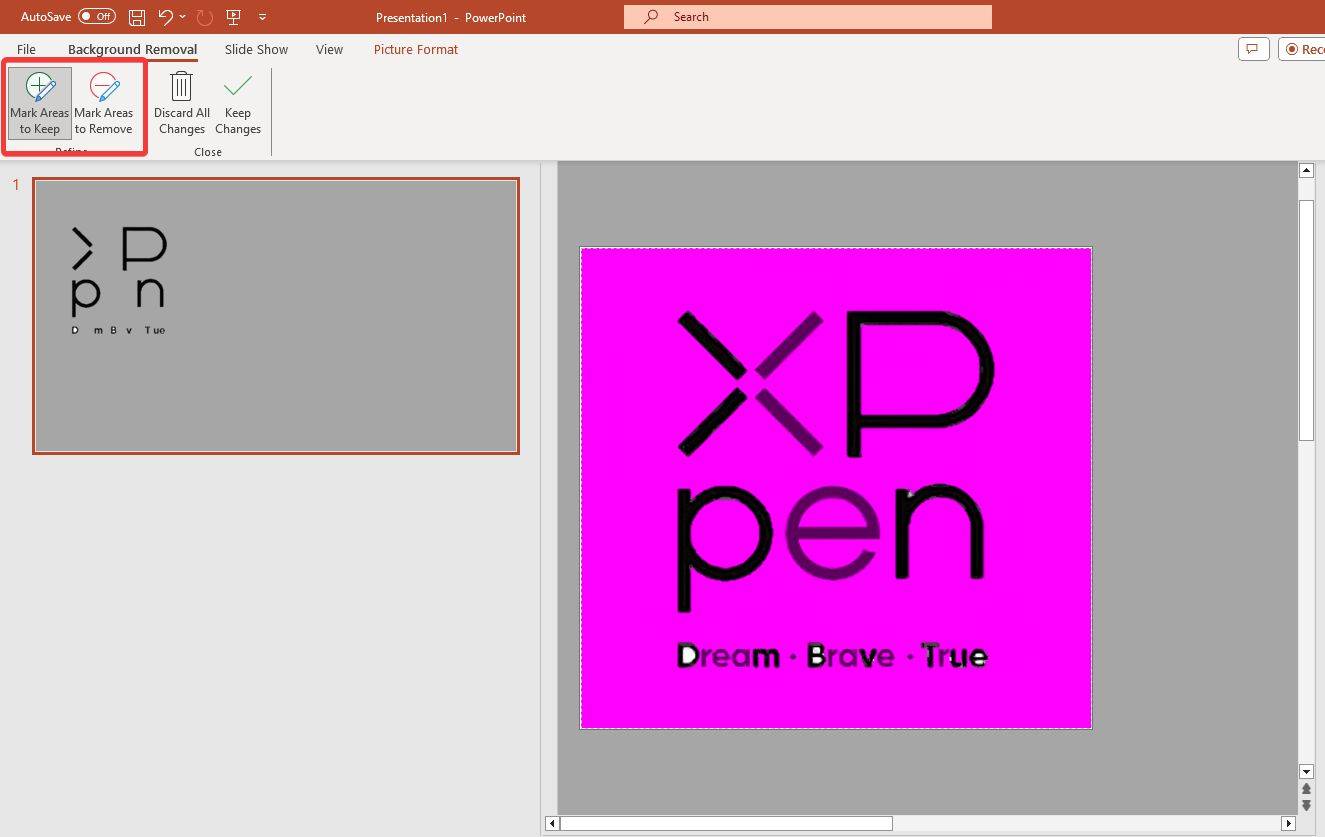
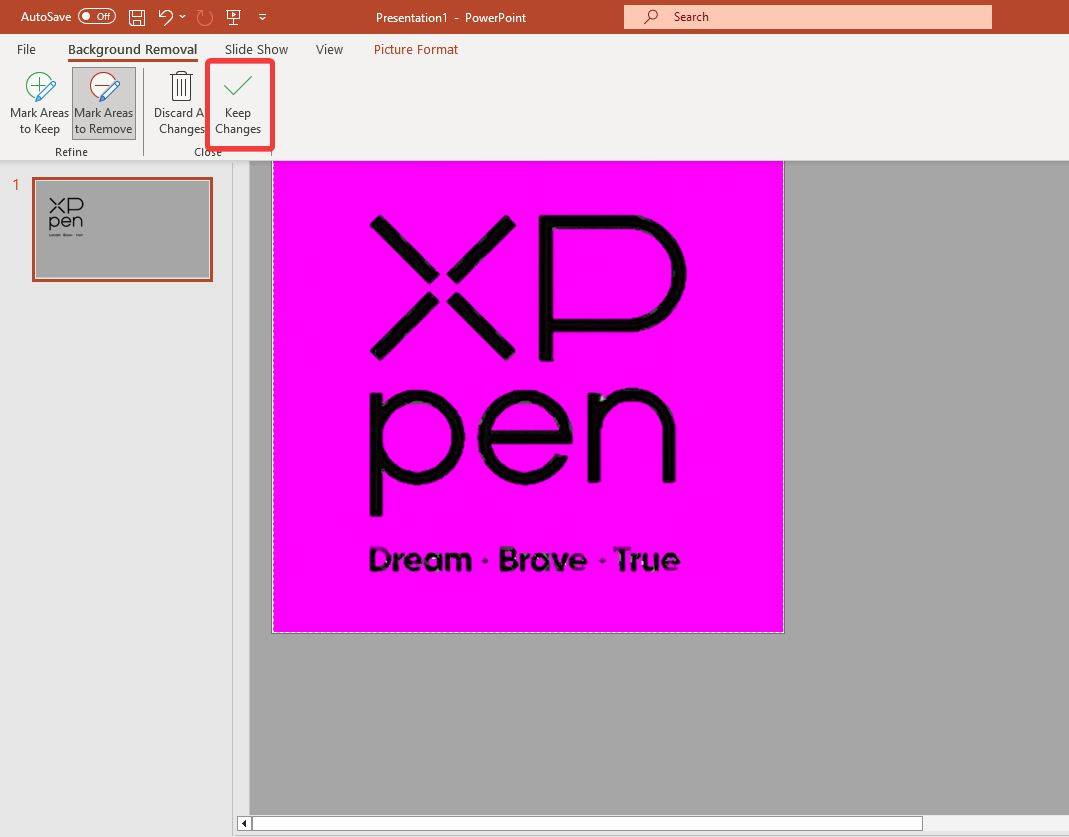
Trên thanh công cụ, bạn sẽ thấy các tùy chọn "Mark Areas to Keep" và "Mark Areas to Remove". Sử dụng các tùy chọn này để thực hiện điều chỉnh khi xóa nền trong PowerPoint. Điều này giúp bạn giữ lại những phần mong muốn và loại bỏ những phần không cần thiết một cách chính xác.
Bước 5:
Khi đã hoàn tất các điều chỉnh, như trong ví dụ dưới đây, nhấp vào tùy chọn "Keep Changes" để áp dụng các thay đổi này.
Bước 6:
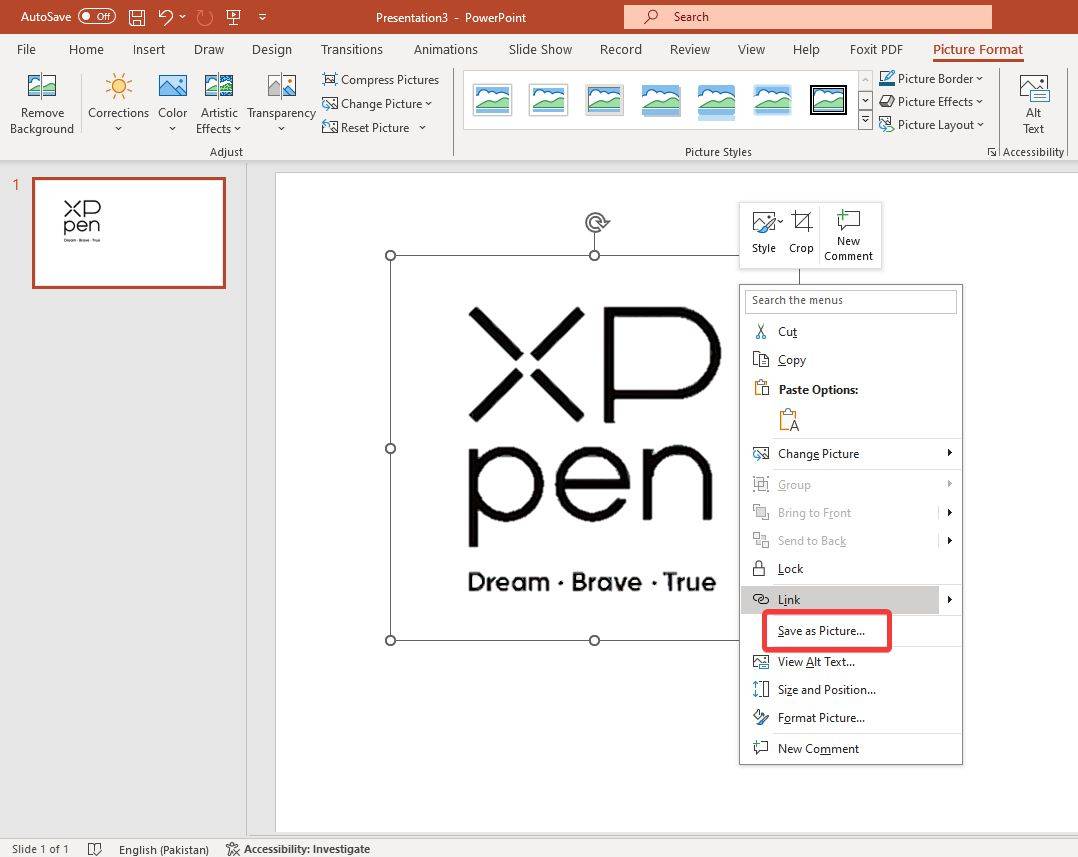
Chúng ta đã có logo trong suốt. Nếu bạn muốn lưu nó vào thiết bị của mình, chỉ cần nhấp chuột phải vào logo, sau đó chọn tùy chọn "Save as Picture" từ menu thả xuống.
Mẹo nhỏ: Microsoft PowerPoint là phần mềm tốt nhất để tạo bài thuyết trình. Tuy nhiên, nếu nói về việc loại bỏ nền, tôi khuyên bạn nên sử dụng Photoshop hoặc Canva.
Ghi chú: Khi bạn đã có logo trong suốt, bạn có thể dễ dàng đặt nó lên các trang trình chiếu của mình, giúp bài thuyết trình trở nên chuyên nghiệp hơn.
Sử Dụng Canva
Trong phần cuối này, chúng tôi sẽ hướng dẫn bạn cách làm logo trong suốt bằng Canva. Khi nói về chỉnh sửa hoặc định dạng hình ảnh, sau Adobe, Canva không hề kém cạnh. Canva cung cấp hàng ngàn công cụ, bao gồm công cụ xóa nền, giúp bạn dễ dàng làm logo trong suốt bằng Canva Pro.
Bước 1:
Mở Canva trên web hoặc máy tính và nhấp vào nút "Create new design" ở góc trên bên phải của cửa sổ.
Bước 2:
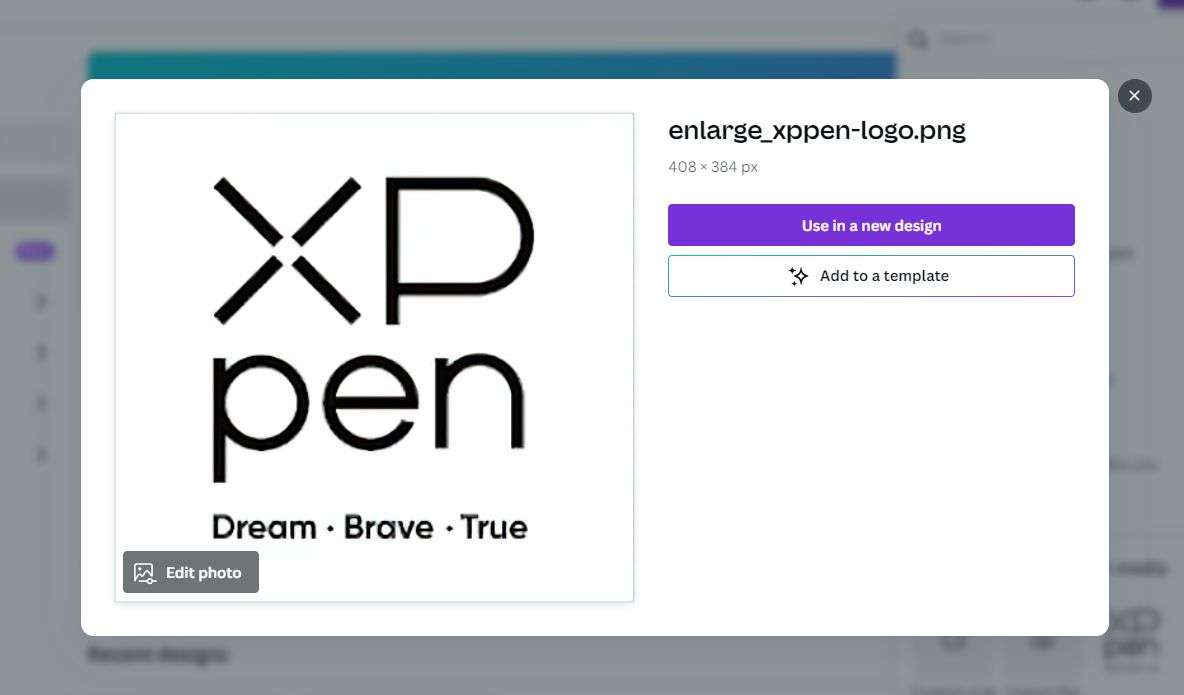
Duyệt và chọn logo từ thiết bị của bạn, sau đó nhấp vào nút "Use in a new design" để bắt đầu chỉnh sửa.
Bước 3:
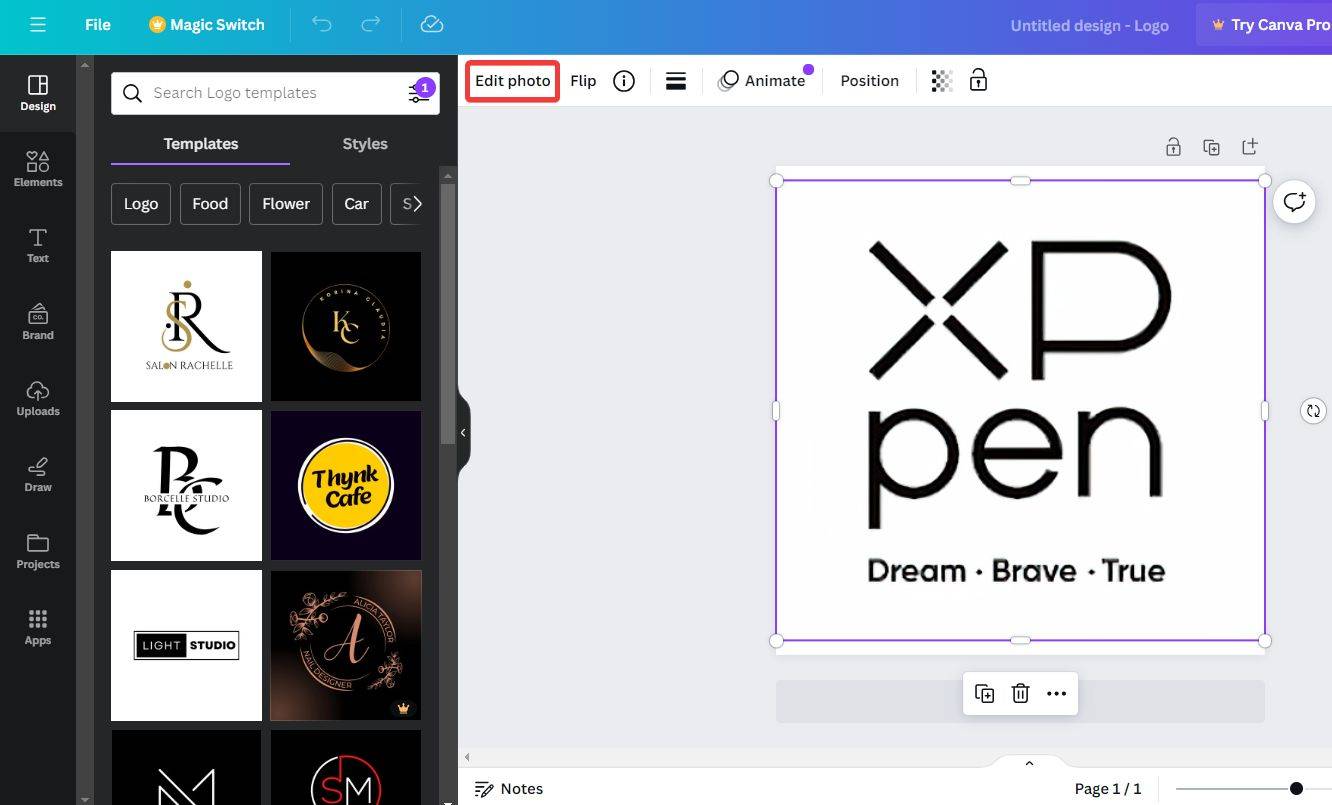
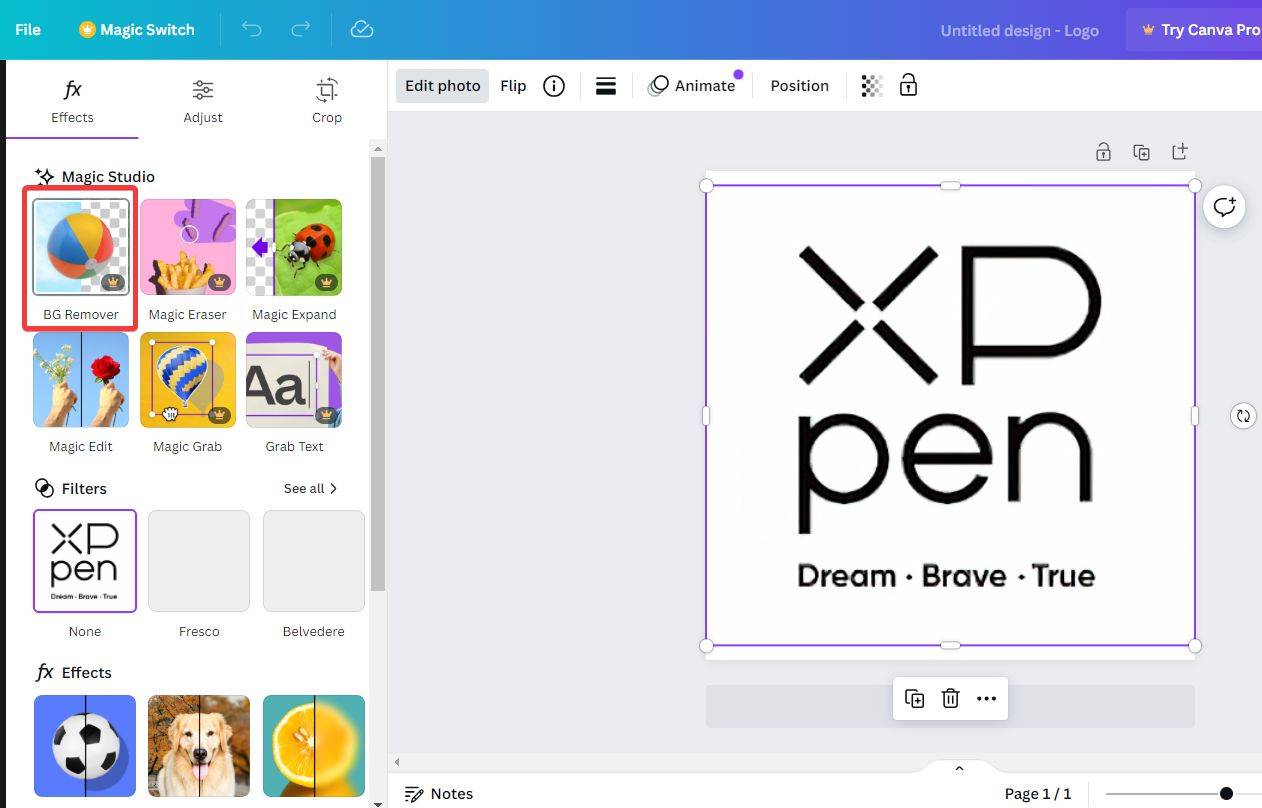
Sau khi ảnh của bạn được thêm vào Canva, chọn ảnh và nhấp vào nút "Edit" xuất hiện ngay phía trên ảnh như được đánh dấu dưới đây.
Bước 4:
Nút "Edit" sẽ mở ra một số tính năng chỉnh sửa ở bảng bên trái, trong đó có tùy chọn "Background Remover". Nhấp vào đó để xóa nền khỏi logo.
Bước 5:
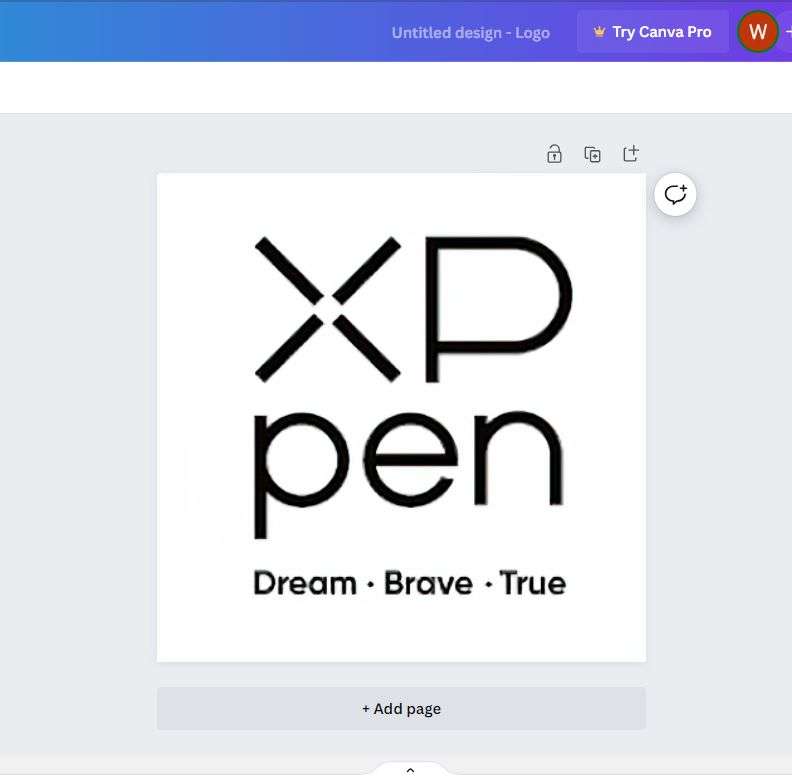
Logo củac chúng ta đã trở nên trong suốt, nhưng do nền trắng nên chúng ta không thể thấy rõ. Hãy thay đổi nền để xem độ trong suốt.
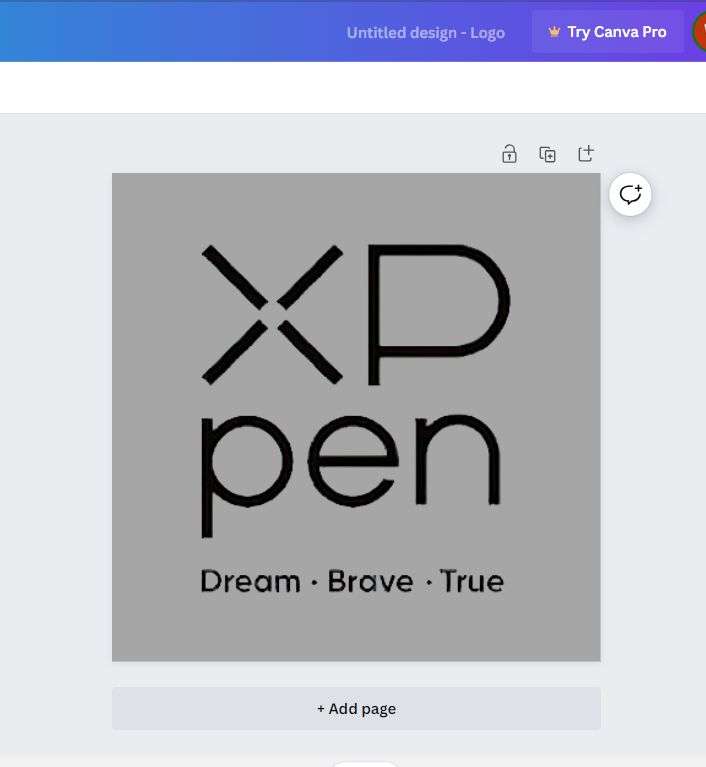
Bước 6:
Bây giờ bạn có thể thấy kết quả với hình ảnh rõ ràng hơn cho logo trong suốt như mong muốn.
Bước 7:
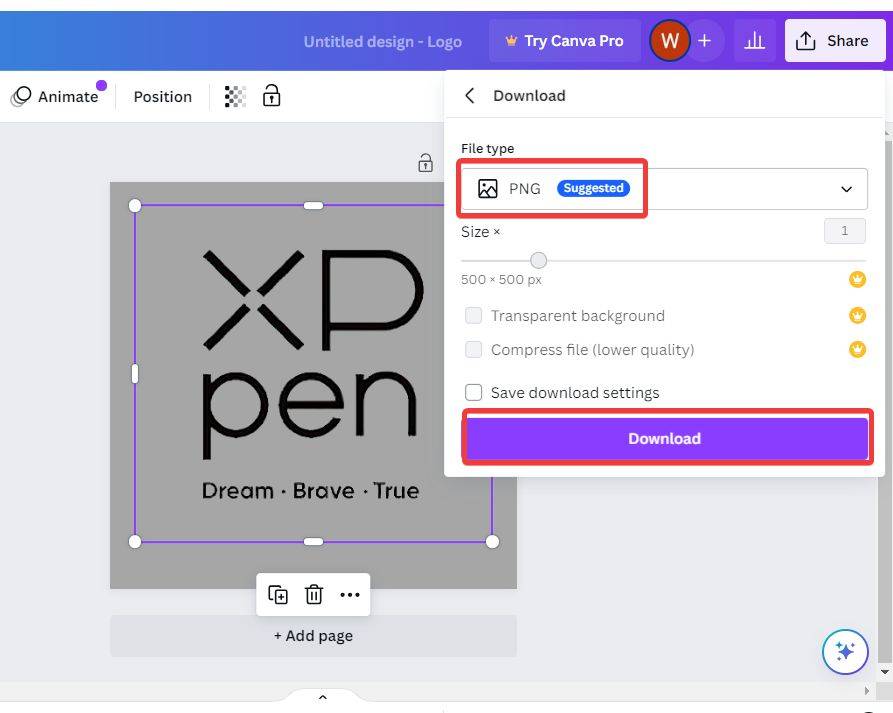
Bây giờ, để lưu logo này, nhấp vào nút "Share" ở góc trên bên phải của cửa sổ, sau đó nhấp vào nút "Download". Trong menu thả xuống, chọn định dạng tệp PNG và sau đó nhấp vào nút "Download".
Lưu Ý Quan Trọng: Canva là một công cụ trực tuyến rất phổ biến trong thế giới thiết kế hiện nay. Canva cung cấp các phiên bản miễn phí và trả phí (Pro). Hầu hết các tính năng có sẵn trong phiên bản miễn phí, nhưng công cụ xóa nền ảnh nằm trong phiên bản Pro. Bạn cũng có thể sử dụng thử miễn phí 1 tháng để mở khóa tính năng này.
Bạn có thể tải xuống logo trong suốt chất lượng cao ở nhiều định dạng khác nhau bằng phiên bản Pro của Canva.
Nếu bạn yêu thích vẽ logo hoặc muốn học quy trình tạo logo từ đầu, hãy xem hướng dẫn mới nhất của chúng tôi về những Logo Dễ Vẽ.
Những Lưu Ý Bổ Sung:
-
Khi tạo logo, hãy cân nhắc việc làm cho nó trong suốt.
-
Sử dụng các công cụ trực tuyến để tạo ra những logo chất lượng cao, không nên thỏa hiệp về chất lượng và nên tạo ra nhiều phiên bản khác nhau của logo.
-
Sử dụng các nguồn trực tuyến uy tín để chuyển đổi logo của bạn sang các định dạng khác nhau.
-
Sử dụng định dạng PNG để dễ dàng truy cập và giữ được độ trong suốt.
Kết Luận:
Chúng ta đã hoàn thành việc giới thiệu 4 phương pháp làm logo trong suốt, và bây giờ tùy thuộc vào bạn lựa chọn phương pháp phù hợp nhất. Không có vấn đề gì với bất kỳ công cụ xóa nền nào, hãy sử dụng những gì bạn thích. Hy vọng thông tin trên sẽ giúp bạn tìm được giải pháp. Chia sẻ logo và thiết kế của bạn trên mạng xã hội, kết nối với những người cùng sở thích, và thể hiện kỹ năng thiết kế của bạn. Chúc bạn một ngày tốt lành!
Truy cập Canva tại đây
Truy cập Photoroom tại đây
Truy cập công cụ xóa nền đơn giản nhất tại đây
Nguồn: XPPen Blog
🏠 Địa điểm: 53 Võ Oanh, Phường 25, Quận Bình Thạnh, TP.HCM.
☎️ Hotline: 0939 898 292 - 0906 929 859
✈️ Chính sách hỗ trợ:
• Giao hàng COD toàn quốc.
• Hỗ trợ trả góp 0% cho mọi khách hàng.